برنامج Magisk للأندرويد، سنتعرف في هذا المقال على التطبيق بالتفصيل وطريقة تثبيته والحصول على روت Systemless عبر الطريقة الرسمية المعتمدة بتعديل ملف البوت (Boot Image Patching) وتفليشه باستخدام أوامر Fastboot، بعد أن أصبحت الطرق القديمة عبر الريكفري المعدل غير مدعومة على إصدارات أندرويد الحديثة.
ما هو تطبيق Magisk وكيف يعمل الروت على الهاتف؟
برنامج Magisk من تطوير المبرمج الشهير John Wu (المعروف في أوساط المطورين باسم topjohnwu)، هو الأداة الأكثر أمانا وشهرة للحصول على صلاحيات الروت من نوع Systemless على هواتف أندرويد.
تعتمد هذه التقنية المتطورة على تمرير التعديلات وتوفير صلاحيات Superuser دون المساس بملفات قسم النظام الأساسي (/system)، حيث يتم تطبيق التغييرات افتراضياً أثناء الإقلاع، مما يحافظ على استقرار النظام ويتيح إمكانية التراجع أو حذف الروت بسهولة تامة.

إلى جانب الروت، يحتوي التطبيق على بيئة متكاملة لتثبيت الأدوات او الموديلات (Magisk Modules)، وهي إضافات برمجية تمنحك إمكانية تعديل خصائص النظام، تحسين الأداء، وتخصيص الواجهة بالكامل بما يغنيك عن المنصات القديمة مثل Xposed Framework. كما تم تزويد الإصدارات الحديثة بمحرك Zygisk المتطور الذي يحقن الأكواد مباشرة في عملية Zygote، بالإضافة إلى ميزة DenyList التي تسمح بإخفاء الروت عن التطبيقات المصرفية والألعاب وخدمات الدفع التي تتحقق من سلامة النظام (Play Integrity).
في الإصدارات الجديدة من التطبيق تم دمج أداة التثبيت ومدير الصلاحيات في ملف تطبيق واحد بصيغة APK يتم تحميله رسمياً من منصة GitHub، متخلياً تماماً عن الفصل القديم بين ملف الريكفري zip وتطبيق Magisk Manager المستقل.
يدعم Magisk نظام أندرويد 6.0 وما فوق وصولاً إلى أحدث إصدارات أندرويد، ويعتمد بشكل أساسي على ترقيع ملف الإقلاع الرسمي (Boot Image) وتفليشه عبر الكمبيوتر وأوامر Fastboot كطريقة رسمية ومعتمدة، مما يضمن التوافق الكامل مع بنية الأجهزة الحديثة وتحديثاتها المستمرة.
مميزات عمل روت Magisk Systemless على أندرويد
يوفر Magisk صلاحيات الروت بتقنية Systemless الحديثة، ليكون البديل المتكامل لأدوات الروت التقليدية القديمة، ويُعد الحل القياسي والحديث بعد انتهاء أدوات قديمة مثل SuperSU.

لا يقتصر Magisk على إدارة الصلاحيات فحسب، بل يتيح تعديل النظام وتثبيت الإضافات (Modules) بشكل متقدم، ويأتي التطبيق بالعديد من الميزات الرائعة نذكر منها:
- روت من نوع Systemless: يمنح صلاحيات الروت الكاملة عبر قسم التمهيد (Boot/Init_Boot) دون تعديل ملفات النظام الأصلية.
- محرك Zygisk: يعمل على حقن الأكواد البرمجية مباشرة في عملية Zygote لتشغيل موديلات متطورة وعالية الكفاءة.
- قائمة الرفض (DenyList): تسمح بعزل التطبيقات المحددة (مثل البرامج البنكية والألعاب) ومنعها من رصد التعديلات أو وصول الروت.
- إخفاء التطبيق (Hide Magisk app): إمكانية إعادة تثبيت التطبيق وتغيير حزمته باسم وأيقونة عشوائية لتفادي كشفه من التطبيقات التي تفحص حزم النظام.
- نظام الموديلات (Magisk Modules): دعم تثبيت الإضافات لتعديل الصوت، والواجهات، والخطوط، والأداء دون تغيير الروم.
- تطبيق موحد: دمج أداة التثبيت (Installer) ومدير الصلاحيات (Manager) في ملف واحد بصيغة APK.
- إدارة دقيقة للصلاحيات: لوحة تحكم كاملة تتيح منح أو منع صلاحيات Superuser لكل تطبيق على حدة مع سجل للإشعارات والأنشطة.
- سهولة الإلغاء والتراجع: إمكانية حذف الروت بالكامل واستعادة ملف البوت الأصلي بسهولة دون الحاجة لفرمتة الهاتف.
أهم شيء في نوع الروت والذي نسميه Systemless، أنه روت لا يمس ملفات النظام او السيستم الخاص بالهاتف، مما يعني انه لو كنت تستخدم الروم الخام او السوفتوير الرسمي من الشركة مثلا وقمت بعمل روت عن طريق Magisk يمكنك استقبال التحديثات الهوائية OTA بدون مشاكل، كما تستعمل الهاتف ككل كانه لا يحمل صلاحيات الروت أبدا، ويمكنك اخفاء الصلاحيات هذه لتشغيل التطبيقات التي لا تعمل اذا اكتشفت ان الهاتف يحمل صلاحيات الروت مثل التطبيقات البنكية مثل Android Pay أو Samsung Pay او حتى PayPal وبعد الألعاب التي تمنع الروت خوفا من التهكير.
تنبيهات هامة قبل تثبيت روت ماجيسك على الهاتف
قبل الموت قدما وعمل روت للهاتف عبر تطبيق ماجيسك، هنا بعض النقاط المهمة التي يجب الاطلاع عليها وبعض الشروط المسبقة قبل الانتقال الى خطوات التثبيت:
كل المواضيع من هذا النحو والمتعلقة بتثبيت الروت أو الرومات على مسؤوليتك الخاصة، ولا أنا ولا موقع عرب فون مسؤول عن أي ضرر يمس الجهاز.
حتى تتمكن من تثبيت التطبيق وعمل روت هاتفك يجب أولا:
- فتح البوت لودر (Unlocked Bootloader): شرط إلزامي لجميع أجهزة أندرويد بدون استثناء قبل تثبيت ماجيسك.
- الفيرموير الرسمي (Stock Firmware): توفير الروم الرسمي الخاص برقم بنية الهاتف لاستخراج ملف الإقلاع منه.
- أدوات الكمبيوتر (ADB & Fastboot): تثبيت حزمة Android Platform-Tools وتعريفات USB.
- شحن البطارية: ألا يقل عن 50%.
- نسخة للبيانات: ننصح بأخذ نسخة احتياطية كاملة للملفات.
خطوات تثبيت روت Magisk وتمرير ملف البوت:
في ما يلي الخطوات بالترتيب لطريقة عمل روت لهاتف Android عبر تطبيق ماجيسك، الخطوات عامة ويمكن اتباعها لعمل الروت لجميع هواتف Android بسهولة:
الخطوة الألى: استخراج ملف البوت من الروم الرسمي
قم بتحميل الفيرموير الرسمي المطابق تماماً لرقم إصدار وبنية النظام الحالية على هاتفك. بعد فك الضغط عن ملفات الروم، استخرج ملف boot.img (إذا كان هاتفك يعمل بنظام أندرويد 12 أو أقدم)، أو استخرج ملف init_boot.img (إذا كان جهازك يعمل بنظام أندرويد 13 فما فوق). بعد ذلك، انقل هذا الملف إلى ذاكرة هاتفك الداخلية داخل مجلد التحميلات (Download).
الخطوة الثانية: ترقيع ملف البوت داخل تطبيق Magisk:
حمّل أحدث إصدار من تطبيق Magisk بصيغة APK من مستودع GitHub الرسمي وقم بتثبيته على الهاتف ثم افتحه.

إذا أظهر تطبيق Magisk أن هاتفك لا يدعم قرص الرام (Ramdisk: No)، فسيتم تثبيت الروت داخل قسم الريكفري (Recovery) بدلاً من البوت؛ مما يعني أن تشغيل الهاتف بالزر العادي سيفتحه بدون روت، ولتفعيل الروت ستحتاج في كل مرة إلى تشغيله بالضغط على تركيبة أزرار الدخول إلى الريكفري وتركها فور اهتزاز الهاتف وظهور الشعار.
إضغط على زر Install الموجود بجانب شعار Magisk، ثم اختر خيار Select and Patch a File. حدد ملف البوت الذي قمت بنقله في الخطوة السابقة، وسيبدأ التطبيق في عملية التعديل. عند الانتهاء، ستجد ملفاً جديداً في مجلد التحميلات باسم يبدأ بـ magisk_patched_xxxxx.img.
الخطوة الثالثة: إنقل الملف المُرقع إلى جهاز الكمبيوتر
انقل الملف الناتج magisk_patched من الهاتف إلى جهاز الكمبيوتر، وضعه داخل المجلد الخاص بأدوات ADB وFastboot (Platform-Tools) لتسهيل تنفيذ الأوامر. تأكد من تفعيل خيار تصحيح أخطاء USB (USB Debugging) من خيارات المطور في هاتفك، وتأكد أيضاً من تثبيت تعريفات أجهزة أندرويد بشكل صحيح على الكمبيوتر.
الملف المرق هنا نقصد به الملف الذي تم تعديله أو ترقيعه عبر تطبيق ماجيسك من الملف الأصلي والذي هو ملف البوت الخاص بالروم الرسمي
الخطوة الثالثة: الدخول الى وضع Fastboot وتفليش الملف
أغلق الهاتف ثم أعد تشغيله في وضع البوت لودر أو الفاست بوت (عبر الضغط على زري التشغيل وخفض الصوت معاً أو عبر أمر adb reboot bootloader).
بعد ذلك، اربط الهاتف بالكمبيوتر، وافتح واجهة الأوامر (CMD أو Terminal) داخل مجلد الأدوات واكتب الأمر المناسب:
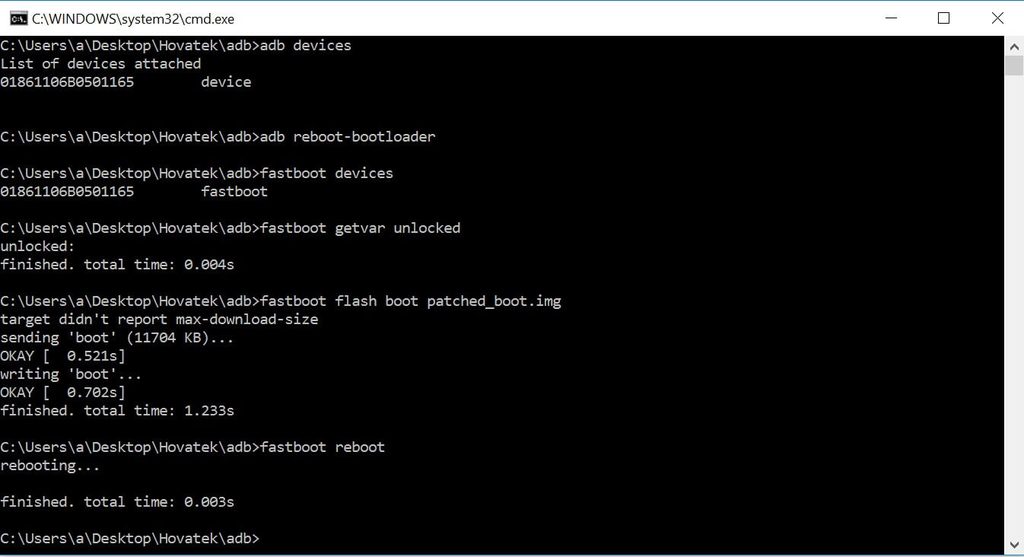
للأجهزة بنظام أندرويد 12 أو أقدم:
fastboot flash boot magisk_patched.img
للأجهزة بنظام أندرويد 13 فما فوق:
fastboot flash init_boot magisk_patched.img
ملاحظة: لمستخدمي هواتف سامسونج: يتم تفليش الملف المُرقع بصيغة .tar عبر خانة AP في برنامج Odin بدلاً من Fastboot.
الخطوة الثالثة: إعادة التشغيل والتأكد من نجاح الروت
بعد انتهاء عملية تفليش الملف بنجاح، اكتب أمر التالي لإعادة تشغيل الهاتف إلى النظام الطبيعي:
fastboot reboot
قد تستغرق عملية التشغيل الأولى بضع دقائق إضافية. بعد فتح الهاتف، توجّه إلى تطبيق Magisk؛ إذا ظهرت لك عبارة “Installed” وبجانبها رقم الإصدار، فهذا يعني أن التثبيت تم بنجاح وأن جهازك حصل على صلاحيات الروت الكاملة.
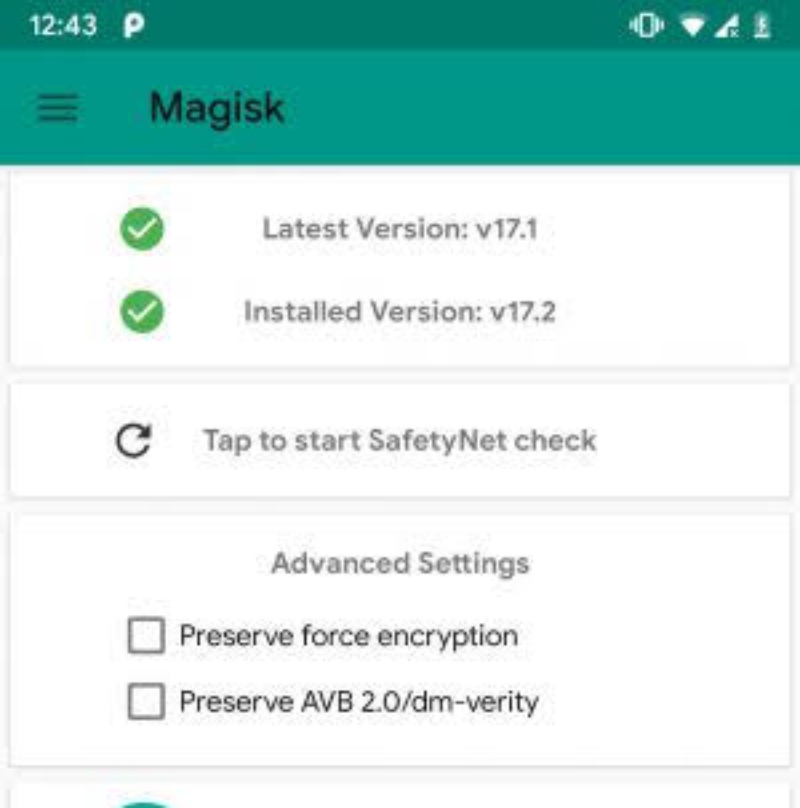
هكذا تكون قد حصلت على صلاحيات الروت ببرنامج ماجيسك Magisk والذي كما قلنا في المقدمة يجمع لك بين تطبيق SuperSU لإدارة صلاحيات الروت ومنصة Xposed مدمجين في برنامج واحد مع ميزات أكثر من الروت القديم.
اذا واجهتك اية مشاكل مع هذا الشرح او كانت لديك اية اسئلة او اضافات، سنكون سعداء بتعليقك على المقال، شكرا على زيارتك لمدونة عرب فون وإلى موضوع آخر ان شاء الله.
اترك تعليقاً