
اذا كنت تملك هاتف اندرويد باصدار اندويد 13 او احدث، وكنت من المهتمين بتثبيت الالعاب المهكرة والتطبيقات المعدلة التي تأتي على شكل ملفات apk و obb و data فلا بد انك واجهت مشاكل في نقل الملفات الى المكان المناسب بعد حظر جوجل الوصول الى ملفات الالعاب. في هذه الحالة كان الحل الوحيد هو استعمال الكمبيوتر او عمل روت للهاتف، لكن اليوم مع تطبيق Shizuku يمكن حل المشكلة من الهاتف نفسه بدون روت.
يُعد تطبيق Shizuku من الأدوات المميزة الذين يرغبون في الحصول على صلاحيات متقدمة وتنفيذ بعض المهام التي تحتاج عادةً إلى صلاحيات ADB أو Root، ولكن دون الحاجة إلى عمل روت للهاتف. التطبيق يعمل كحلقة وصل بين نظام أندرويد والتطبيقات الأخرى، حيث يسمح للتطبيقات المتوافقة بالاستفادة من واجهات النظام المتقدمة من خلال خدمة Shizuku، مع الحفاظ على نظام الهاتف بدون صلاحيات الروت.
في هذا المقال على موقع عرب فون، سنتعرف بالتفصيل على تطبيق Shizuku، أهم مميزاته، وطريقة تفعيله بدون كمبيوتر، بالإضافة إلى مجموعة من أفضل التطبيقات التي يمكن استخدامها معه، وأبرز الفروقات بينه وبين الروت.
ما هو تطبيق Shizuku؟
تطبيق Shizuku هو تطبيق مجاني ومفتوح المصدر لهواتف أندرويد يهدف إلى منح التطبيقات الخارجية صلاحيات عميقة على مستوى النظام (System-level APIs) بشكل مباشر وآمن ودون الحاجة إلى عمل روت للهاتفك.
في السابق، كان تشغيل أي تطبيق يتطلب صلاحيات متقدمة يفرض توصيل الهاتف بالكمبيوتر وتنفيذ أوامر ADB لكل تطبيق على حدة او عمل روت للهاتف. تطبيق Shizuku يحل هذه المشكلة؛ حيث يحتاج فقط الى صلاحيات تصحيح الأخطاء (ADB) مرة واحدة فقط من اعدادات الهاتف نفسه، ليتحول إلى خادم محلي يوزع تلك الصلاحيات لبقية التطبيقات المتوافقة معه بنقرة زر واحدة داخل الهاتف دون الحاجة الى كمبيوتر او روت.
صلاحيات Shizuku ليست صلاحيات Root ولا يمنح التطبيق الهاتف صلاحيات الجذر الكاملة للتعديل في ملفات النظام. وإنما يوفر للتطبيقات المتوافقة مستوى من الوصول يعتمد على طريقة تشغيل الخدمة والصلاحيات التي يوفرها نظام أندرويد.
ما الذي يقدمه Shizuku؟
يوفر تطبيق Shizuku مجموعة من الإمكانيات المفيدة للمستخدمين والمطورين، خصوصاً عند استخدام تطبيقات مصممة للاستفادة من خدمته.
1. استخدام بعض الصلاحيات المتقدمة بدون Root: تستطيع التطبيقات المتوافقة مع Shizuku تنفيذ بعض العمليات التي تحتاج عادةً إلى ADB أو صلاحيات نظام متقدمة، دون الحاجة إلى فتح محمل الإقلاع أو تثبيت Magisk أو إجراء Root للهاتف.
وهذا يجعله خياراً مناسباً للمستخدم الذي يريد بعض وظائف الروت دون تعديل نظام الهاتف بالكامل.
2. عدم الحاجة إلى تعديل ملفات النظام: على عكس الروت التقليدي، لا يقوم Shizuku بحد ذاته بتعديل أقسام النظام أو استبدال ملفات النظام الأساسية.
وبالتالي، فإن استخدام Shizuku وحده لا يعني أنك قمت بعمل Root لجهازك. ومع ذلك، يجب الانتباه إلى أن سلوك التطبيقات التي تستخدم Shizuku قد يختلف من تطبيق إلى آخر.
3. إدارة التطبيقات والأذونات: يمكن للتطبيقات المتوافقة استخدام Shizuku للوصول إلى وظائف متقدمة تتعلق بإدارة التطبيقات، مثل تعطيل بعض التطبيقات أو تنفيذ عمليات إدارية لا يسمح بها النظام للتطبيقات العادية.
4. تثبيت التطبيقات وإدارتها: تستفيد بعض أدوات إدارة التطبيقات ومتاجر التطبيقات البديلة من Shizuku لتنفيذ عمليات التثبيت والتحديث بشكل أكثر سلاسة، وتقليل الحاجة إلى تأكيد كل عملية يدوياً في بعض الحالات.
5. دعم مجتمع أندرويد: بسبب طبيعة المشروع مفتوحة المصدر، ظهرت مشاريع وتعديلات مختلفة مرتبطة بـ Shizuku، خصوصاً مع تطور إصدارات أندرويد وظهور قيود جديدة في النظام.
شرح تحميل وتفعيل Shizuku على أندرويد
تعد طريقة Wireless Debugging من أسهل الطرق لتشغيل Shizuku على الهواتف التي تعمل بنظام أندرويد 11 أو الإصدارات الأحدث.
لا تحتاج هذه الطريقة إلى كمبيوتر لإتمام الإعداد، لكن في معظم الأجهزة ستحتاج إلى إعادة تشغيل خدمة Shizuku بعد إعادة تشغيل الهاتف في كل مرة. فيما يلي شرح مفصل لطريفة تفعيل Shizuku على أندرويد:
ظهرت مؤخرا بعض التطبيقات المعدلة أو ما يعرف بـ Fork من Shizuku، من الأفضل التأكد من مصدرها وقراءة معلومات المشروع والتوافق مع إصدار أندرويد الخاص بك قبل تثبيتها، خصوصاً إذا كان الهاتف يعمل بإصدار حديث جداً من النظام.
الخطوة الأولى: تحميل تطبيق Shizuku
أولا، يجب تحميل التطبيق من متجر التطبيقات جوجل بلاي او من مستودع GitHub الرسمي apk، انتقل عبر احد الروابط التالية:
الخطوة الثانية: تفعيل خيارات المطور
بعد تحميل تطبيق Shizukuوتثبيته على هاتفك، تحتاج الى تفعيل خيارات المطور على الهاتف.
إنتقل الى الإعدادات > حول الهاتف > معلومات البرنامج ثم ابحث عن رقم الإصدار (Build Number) واضغط عليه سبع مرات متتالية.
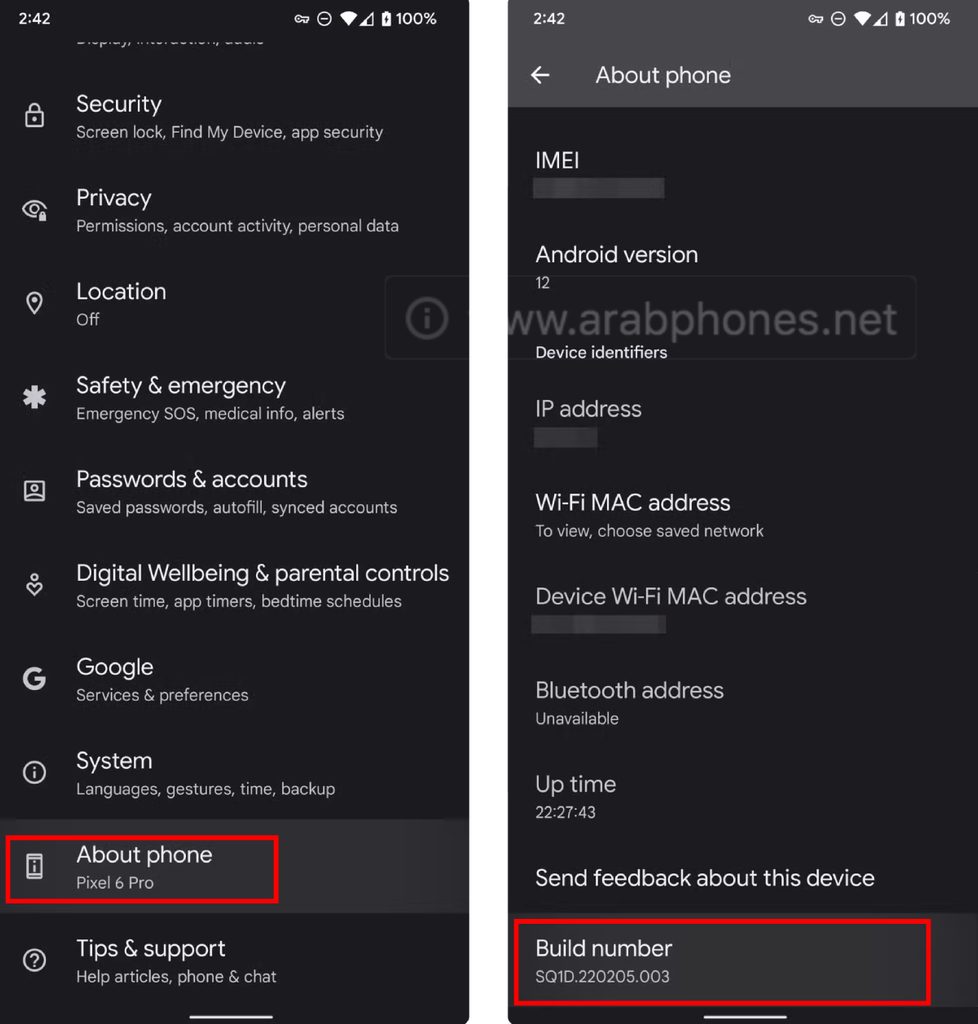
قد يطلب منك الهاتف إدخال رمز القفل، وبعد ذلك ستظهر رسالة تفيد بأنه تم تفعيل خيارات المطور.
قد يختلف مكان خيار رقم الإصدار من شركة إلى أخرى، لذلك يمكنك استخدام البحث داخل تطبيق الإعدادات بالضبط عن معلومات الهاتف حيث يظهر اصدار اندرويد والمعلومات الاخرى.
الخطوة الثالثة: تفعيل تصحيح الأخطاء اللاسلكي
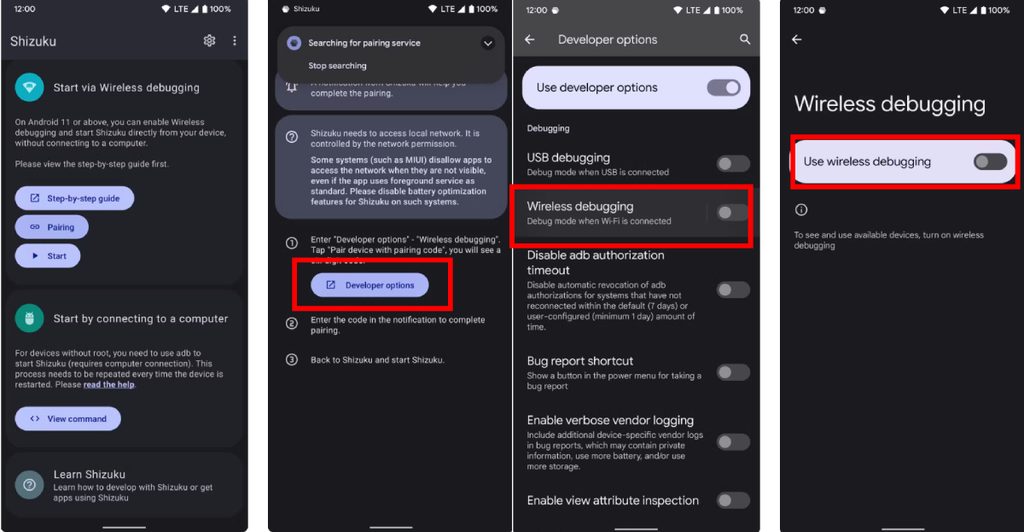
الآن يجب تفعيل تصحيح الأخطاء اللاسلكي على الهاتف ضمن اعدادات المطور التي قمنا بتفعيلها. للقيام بذلك، افتح تطبيق Shizuku يتجد انه يطلب منك تفعيل الخيار، اضغط على زر Devloper Options. ليأخذك مباشرة الى الإعدادات > خيارات المطور ثم فعل خيار تصحيح الأخطاء اللاسلكي (Wireless Debugging) وادخل اليه.
تأكد من اتصال الهاتف بشبكة Wi-Fi، الهاتف يجب ان يكون متصل بالواي فاي.
الخطوة الرابعة: إجراء الاقتران مع Shizuku
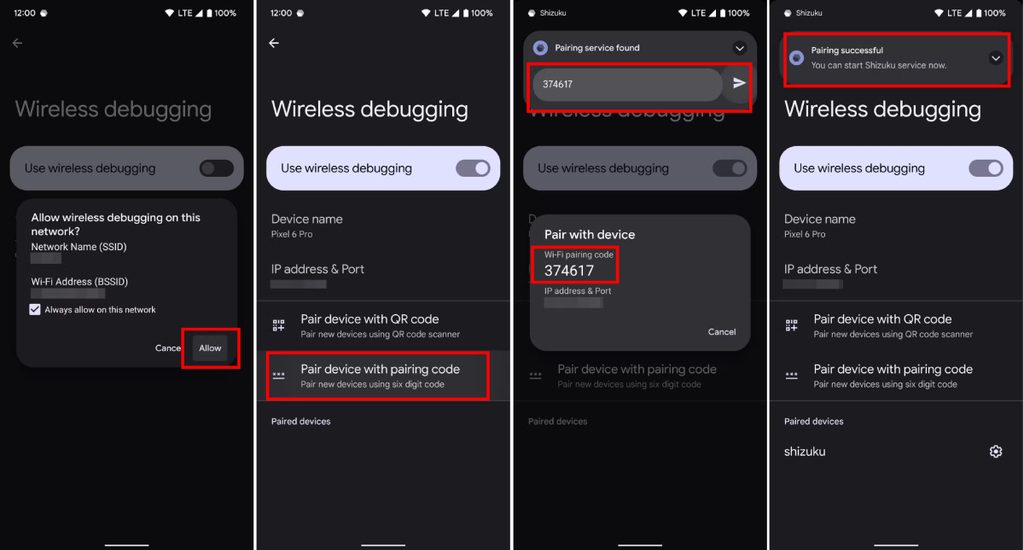
افتح تطبيق Shizuku مرة أخرى، ثم اختر خيار Pairing أو الاقتران الموجود ضمن طريقة التفعيل اللاسلكي، وبعد ذلك، من إعدادات Wireless Debugging في الهاتف، اختر: Pair device with pairing code
سيظهر رمز اقتران مكون من عدة أرقام.
في الوقت نفسه، سيظهر إشعار من تطبيق Shizuku يطلب إدخال رمز الاقتران. أدخل الرمز الظاهر على الشاشة لإكمال عملية الاقتران.
الخطوة الخامسة: تشغيل خدمة Shizuku
بعد نجاح الاقتران، ارجع إلى تطبيق Shizuku واضغط على: Start سيبدأ التطبيق في تشغيل خدمته، وبعد نجاح العملية ستظهر حالة تفيد بأن: Shizuku is running
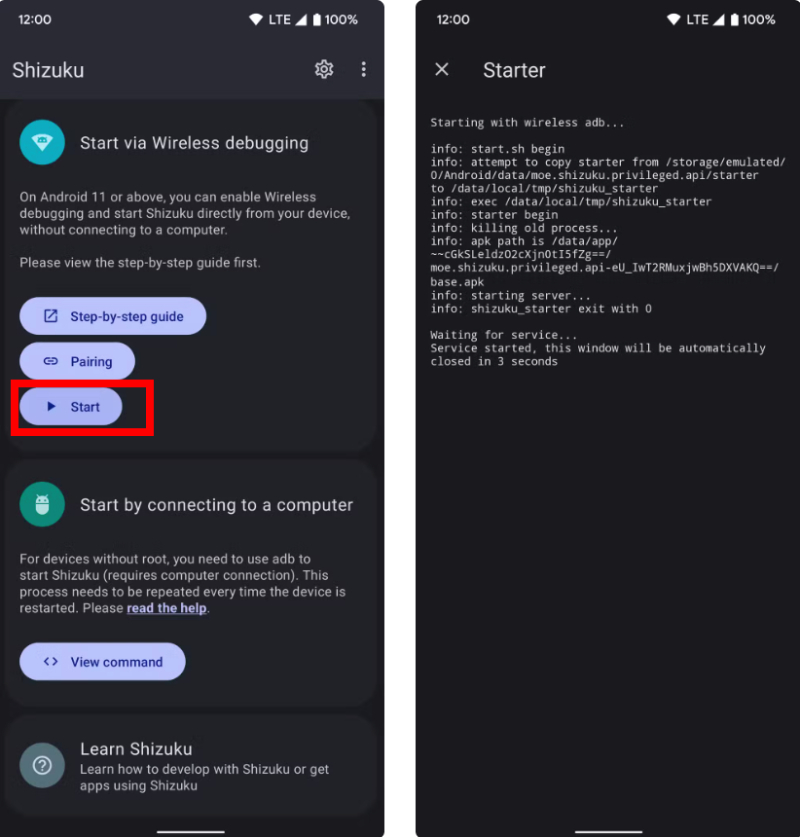
وبذلك تصبح الخدمة جاهزة للاستخدام مع التطبيقات التي تدعم Shizuku.
في طريقة Wireless Debugging قد تحتاج إلى إعادة تشغيل خدمة Shizuku بعد إعادة تشغيل الهاتف. وهذا من أبرز الاختلافات بين استخدام Shizuku بهذه الطريقة وبين Root، حيث تكون صلاحيات Root متاحة عادةً تلقائياً بعد إقلاع النظام.
أفضل التطبيقات التي تدعم Shizuku
هناك عدد كبير من تطبيقات أندرويد التي يمكنها الاستفادة من Shizuku لتنفيذ وظائف متقدمة. ومن أبرز الأمثلة:
- Button Mapper: يسمح لك Button Mapper بتخصيص أزرار الهاتف وربطها بإجراءات مختلفة. وبالاستفادة من Shizuku يمكن للتطبيق الحصول على صلاحيات إضافية وتنفيذ بعض الإجراءات التي يصعب تنفيذها بواسطة التطبيقات العادية.
- InstallerX Revived: أداة متقدمة لتثبيت تطبيقات APK وإدارتها، وتوفر مجموعة من الخيارات التي قد لا تكون متاحة من خلال مثبت التطبيقات التقليدي في أندرويد.
- Ambient Music Mod: مشروع يهدف إلى توفير وظيفة التعرف على الموسيقى المحيطة الموجودة في بعض هواتف Google Pixel على أجهزة أخرى، مع الاستفادة من إمكانيات النظام المتاحة عبر Shizuku.
- AutoCursor: أداة مفيدة لأصحاب الهواتف ذات الشاشات الكبيرة، حيث توفر مؤشراً يساعد على التحكم في الهاتف باستخدام يد واحدة.
- Fold Switcher: موجه بشكل خاص إلى الهواتف القابلة للطي، ويوفر خيارات إضافية للتحكم في سلوك الشاشة عند فتح الهاتف أو طيه.
- Quick Tile Settings: يساعد في إضافة اختصارات ووظائف إضافية إلى لوحة الإعدادات السريعة، بحيث يمكن الوصول إلى بعض الإعدادات والوظائف بسرعة أكبر.
- Network Switch: يوفر اختصارات للتحكم في بعض إعدادات الشبكة والاتصال، وقد يكون مفيداً للمستخدمين الذين يحتاجون إلى التبديل بين أوضاع الشبكة المختلفة بسرعة.
- ShizuTools: مجموعة من الأدوات التي تستفيد من Shizuku لتنفيذ عمليات متقدمة على التطبيقات، بما في ذلك بعض مهام إدارة التطبيقات وتعطيل البرامج غير المرغوب فيها.
- BGE: أداة لإدارة التطبيقات المثبتة على الهاتف، وتوفر خيارات مثل إيقاف التطبيقات وإدارة بياناتها وتنفيذ بعض العمليات على عدة تطبيقات.
- Privacy Flip: يوفر خيارات مرتبطة بالخصوصية، مثل التحكم في بعض المستشعرات والاتصالات عند قفل الهاتف، بحسب ما يدعمه الجهاز وإصدار أندرويد.
- Memhogs: أداة لمراقبة استهلاك الذاكرة وإدارة بعض العمليات التي تعمل في الخلفية.
- Ashell / أدوات أوامر ADB: هناك تطبيقات تعتمد على Shizuku لتوفير واجهة لتنفيذ أوامر ADB مباشرة من الهاتف، وهو ما قد يكون مفيداً للمستخدمين المتقدمين الذين لا يريدون الاعتماد على الكمبيوتر في كل مرة.
- Curbox: تطبيق يركز على تقليل التشتت والتحكم في استخدام بعض التطبيقات، ويمكن الاستفادة من صلاحيات Shizuku لتنفيذ بعض وظائفه المتقدمة.
- Droid-ify: عميل لمستودع F-Droid، ويمكن لبعض وظائفه الاستفادة من Shizuku لتسهيل عمليات تثبيت وتحديث التطبيقات المتوافقة.
- ZArchiver ومدير الملفات: يمكن لبعض تطبيقات إدارة الملفات الاستفادة من إمكانيات Shizuku للوصول إلى بعض المسارات التي أصبحت أكثر تقييداً في إصدارات أندرويد الحديثة، مثل:
/Android/dataو/Android/obb. رغم ذلك، مستوى الوصول يختلف حسب إصدار أندرويد والشركة المصنعة للهاتف، لذلك لا ينبغي اعتبار Shizuku طريقة مضمونة للوصول إلى جميع مجلدات النظام.
هل تطبيق Shizuku آمن؟
من حيث المبدأ، استخدام Shizuku لا يعني عمل Root للهاتف ولا يتطلب بالضرورة تعديل أقسام النظام، هل يمكن أن يكون كافيا لنقول أن التطبيق آمن. لكن مع ذلك، يجب التعامل معه بحذر، لأن التطبيقات التي تمنحها إمكانية الوصول عبر Shizuku قد تحصل على صلاحيات متقدمة لتنفيذ عمليات حساسة.
لتفادي أي مشاكل في النظام حاول ألا تمنح صلاحية Shizuku لأي تطبيق غير موثوق، واحرص على تحميل التطبيقات من مصادر معروفة والتحقق من المشروع والمطور قبل استخدامها.
كما يجب عدم الخلط بين Shizuku نفسه وبين التطبيقات التي تستخدمه؛ فمستوى المخاطر يعتمد أيضاً على ما يفعله التطبيق الذي حصل على صلاحية Shizuku وليس على هذا التطبيق نفسه.
الفرق بين Shizuku و عمل روت Root
رغم أن تطبيق Shizuku يمنح التطبيقات صلاحية أكبر مما يمنحها النظام الأساسي، إلا أنه ليس بمثابة روت ولا يصل إلى ما يقدمه الروت على android.
إذا كنت تريد تنفيذ مهام محددة مثل إدارة التطبيقات، تعطيل بعض البرامج، الوصول إلى وظائف متقدمة أو استخدام تطبيقات تعتمد على ADB، فقد يكون Shizuku خياراً ممتازاً لأنه يوفر هذه الإمكانيات دون الحاجة إلى فتح محمل الإقلاع وعمل Root.
أما إذا كنت تحتاج إلى تحكم كامل في ملفات النظام، أو تشغيل تعديلات تتطلب صلاحيات Root حقيقية، أو استخدام أدوات تعتمد على الوصول الكامل إلى النظام، فلن يكون Shizuku بديلاً كاملاً عن Root.
يُعتبر Shizuku لأندرويد من الأدوات المهمة للمستخدمين المتقدمين، خصوصاً لمن يريد الحصول على مجموعة من إمكانيات ADB والصلاحيات المتقدمة دون عمل Root للهاتف. ومن خلال Wireless Debugging، أصبح بالإمكان تشغيل Shizuku مباشرة من الهاتف على الأجهزة المدعومة، ثم استخدامه مع مجموعة كبيرة من التطبيقات التي تستفيد من الصلاحيات الإضافية التي يمنحها.
ومع ذلك، يجب تذكر أن Shizuku ليس Root، وأن مستوى الصلاحيات التي يوفرها يعتمد على طريقة تشغيل الخدمة وإصدار أندرويد والتطبيق المستخدم معها.
إذا كنت تبحث عن طريقة آمنة نسبياً لتوسيع إمكانيات هاتف أندرويد دون الدخول مباشرة في عالم الروت وتعديل النظام، فإن Shizuku يستحق التجربة، خصوصاً مع التطبيقات المتوافقة معه.
اترك تعليقاً